SETTING MIKROTIK RB750
2. akses internet pake speedy dg modem bawaan speedy
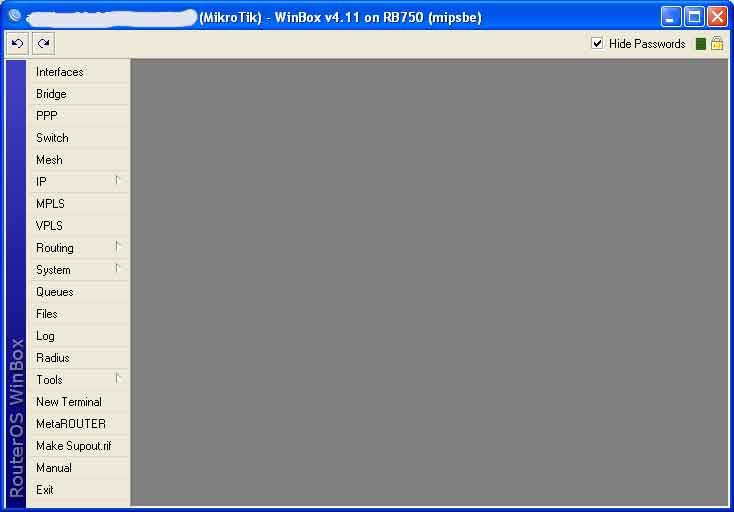
Masuk Winbox
1. pastikan dulu koneksi dari modem ke akses point dah berjalan
lancar.kalo dah oke, lepas semua kabel koneksinya
2. colok modem ke eth1, komputer/laptop ke eth2. lupakan dulu akses
pointnya
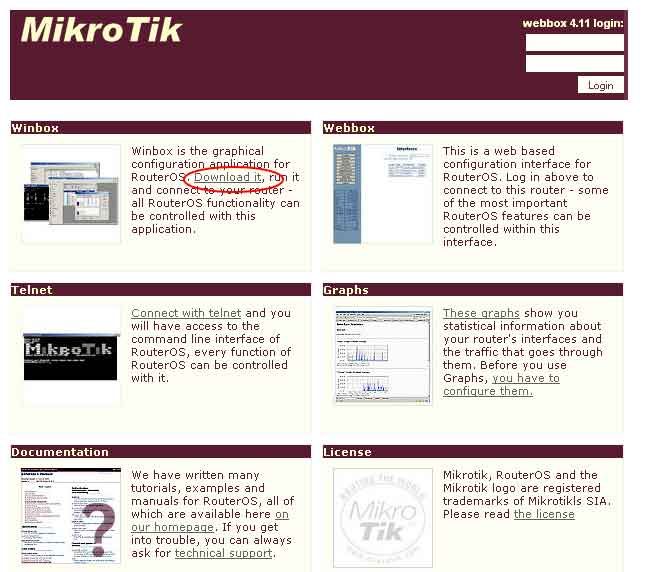
3. buka browser, ketik 192.168.88.1. akan keluar kayak ini.
donwload winboxnya
5. bagian connect to, klik browse (titik tiga), pilih mac address yg ada
6. pastikan login=admin dan passwordnya kosong. klik connect
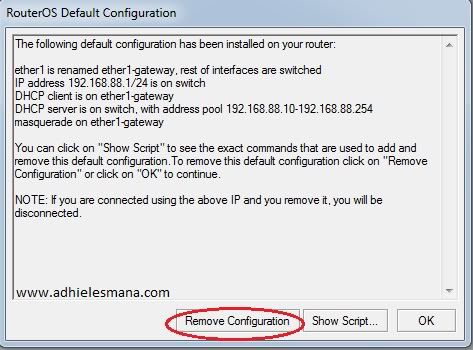
7. PENTING!! pertama kali akan keluar box kayak dibawah ini.
klik Remove Configuration
Menghubungkan MikrotTik dengan Laptop/Client
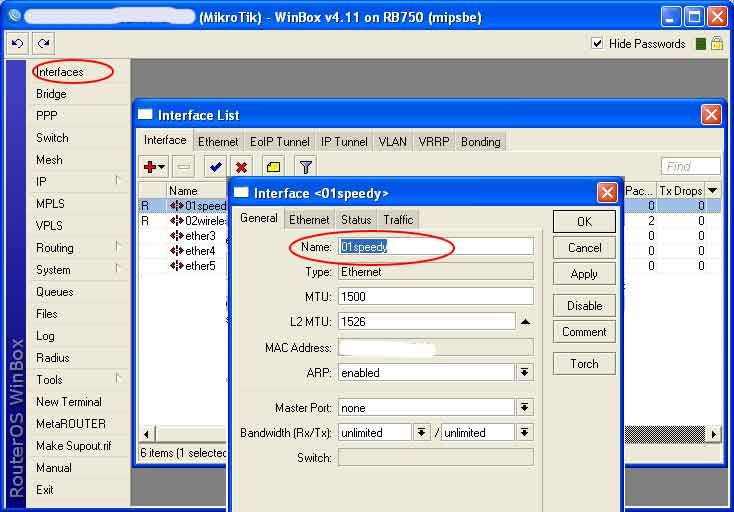
ini hanya untuk memudahkan kita saja.
caranya klik menu interface.ubah nama interface eth1 dengan nama internet atau modem atau speedy sesuka kita. eth2 ubah jadi wan atau wireless atau akses point sesuka kita jg. caranya klik 2x list interface yg ada
untuk "memberi identitas IP pada masing2 eth yg kita gunakan
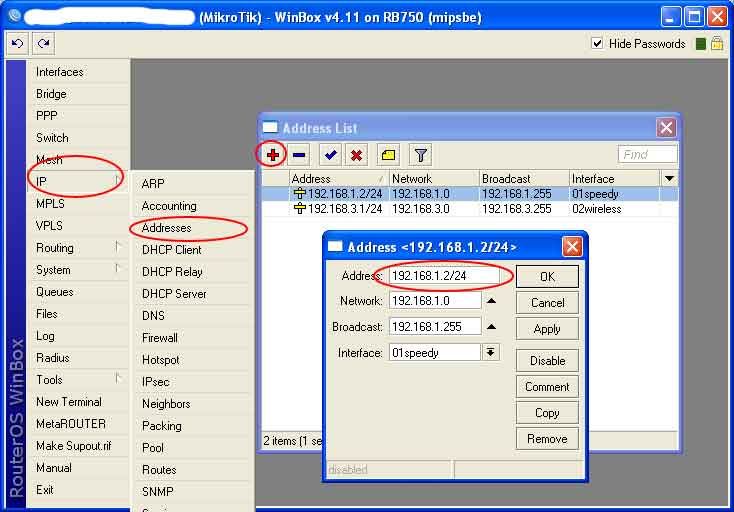
caranya klik IP-Addresses. klik tanda +. masukkan IP address untuk eth1.
karena IP address modem speedy biasanya 192.168.1.1 maka disini kita masukkan 192.168.1.2/24. pilih interface=nama interface eth1. klik OK. nanti isian network sama broadcast akan terisi sendiri karena ada /24 itu. /24 disini maksudnya subnett. apa itu subnett? coba cek di mari
klik tanda + lagi untuk kasih IP yg eth2. disini saya pake IP 192.168.3.1/24. dibedakan sama eth1 td dimana angka yg ketiga pake '1' sedangkan ini pake '3'. anda bebas mo pake berapa antara 2-254
kalo anda sudah paham subnetting, /24 bs diganti sesuai dengan subnet anda. tp biar ga ribet, pake /24 aja. hehehe
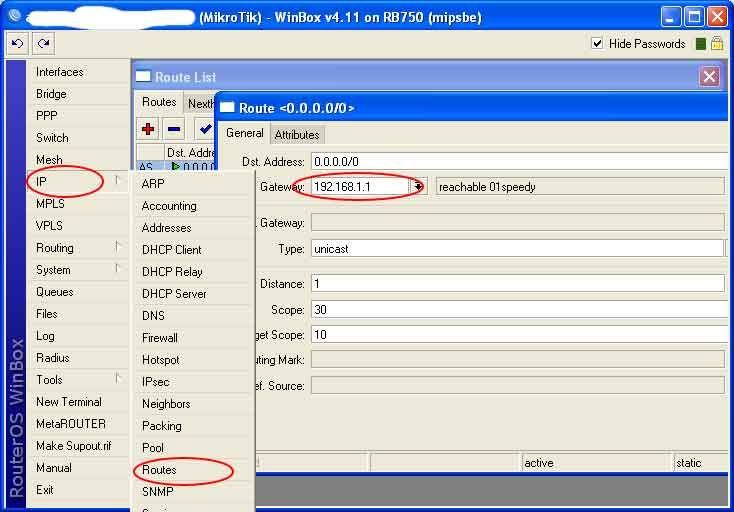
klik IP-Routes. klik +. isikan gateway dg 192.168.1.1
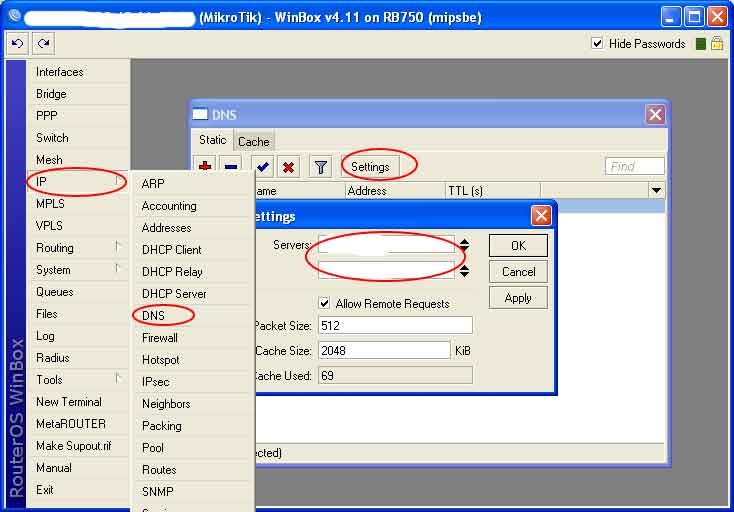
klik IP-DNS. klik setting. masukkan DNSnya.
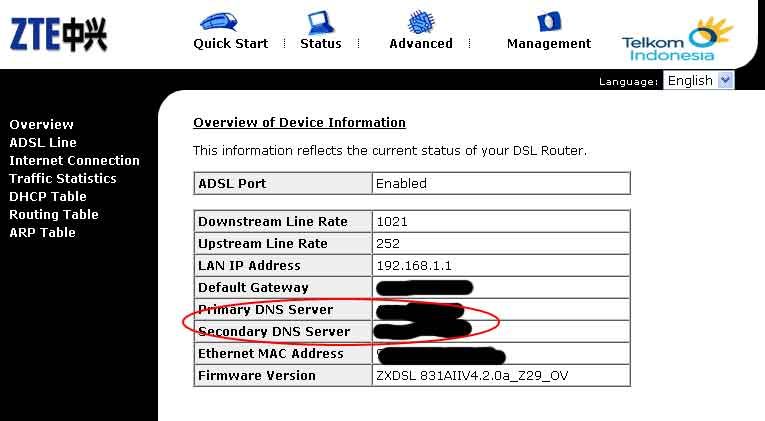
dari mana saya dapat DNS? buka settingan modem speedy anda. buka browser, ketik 192.168.1.1
5. coba test ping dari mikrotik ke modem
buka New Terminal. ketik ping 192.168.1.1. kalo reply dah OK
lalu coba test ping ke DNS speedy pake DNS yg td dimasukkan
Setting NAT
NAT (Network Address Translation) Firewall secara otomatis menyediakan proteksi terhadap sistem yang berada di balik firewall karena NAT Firewall hanya mengizinkan koneksi yang datang dari komputer-komputer yang berada di balik firewall. Tujuan dari NAT adalah untuk melakukan multiplexing terhadap lalu lintas dari jaringan internal untuk kemudian menyampaikannya kepada jaringan yang lebih luas (MAN, WAN atau Internet) seolah-olah paket tersebut datang dari sebuah alamat IP atau beberapa alamat IP
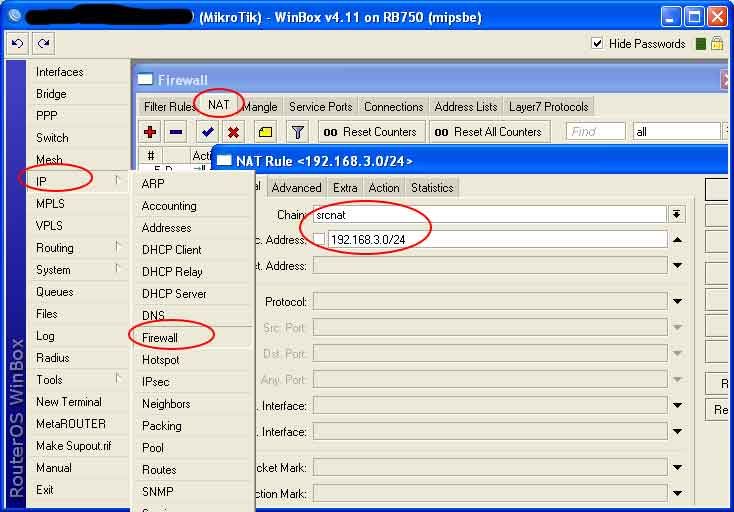
caranya klik IP-Firewall. klik tab NAT
di tab general, pilih chain=srcnat, src address=192.168.3.0 (network address eth2)
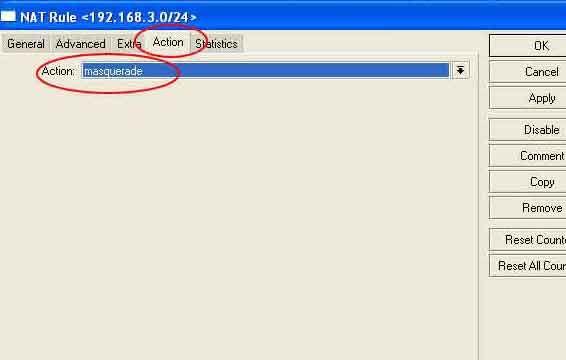
trus klik tab action, pilih action=masquerade
7. skrg coba test ping dari komp/laptop ke gateway (192.168.1.1)
trus coba test ping ke yahoo.com
kalo sukses berarti dah bs konek ke internet.
cabut kabel di komp/laptop, hubungkan dengan akses point. coba konek ke akses point dan coba ngenet. harusnya sukses.
catatan: set IP Address akses point 192.168.3.10. pastikan sama-sama '3' seperti IP address eth2 tadi
Setting Tambahan
1. seting jam dan tanggal mikrotik
RB750 ga ada baterai kyk di motherboard yg clocknya tetep jalan meski komp/laptop mati. kalo RB direset, waktunya jg ke-reset. biar jam dan tanggal selalu up date, perlu diset disesuaikan dengan server yg ada
caranya klik System-NTP Client.cek enabled. masukkan primary NTP server dan secondary. contoh dibawah pake servernya microsoft
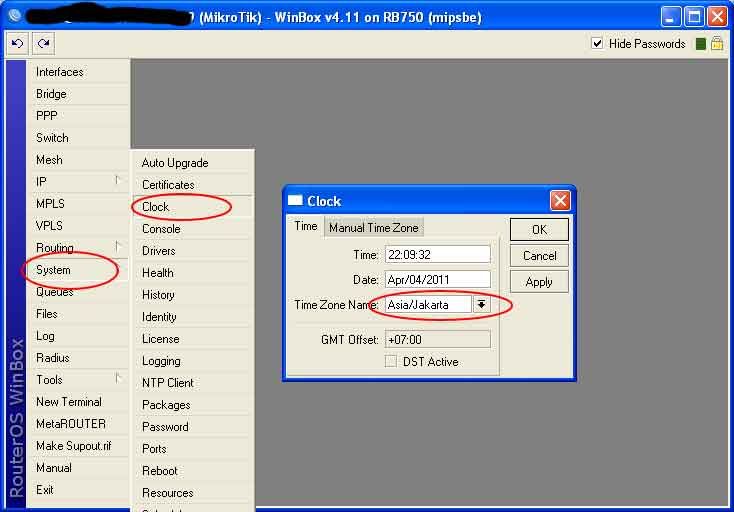
sesuaikan clock mikrotik menjadi GMT +7 (jakarta). klik System-Clock. pilih time zone=asia/jakarta
2. backup dan restore
saat kita nyoba2 setting, kadang kita ada kesalahan. dan ga tau gmn mengembalikannya seperti sebelumnya. untuk kita perlu memback-up settingan dan merestorenya saat dibutuhkan
caranya backup
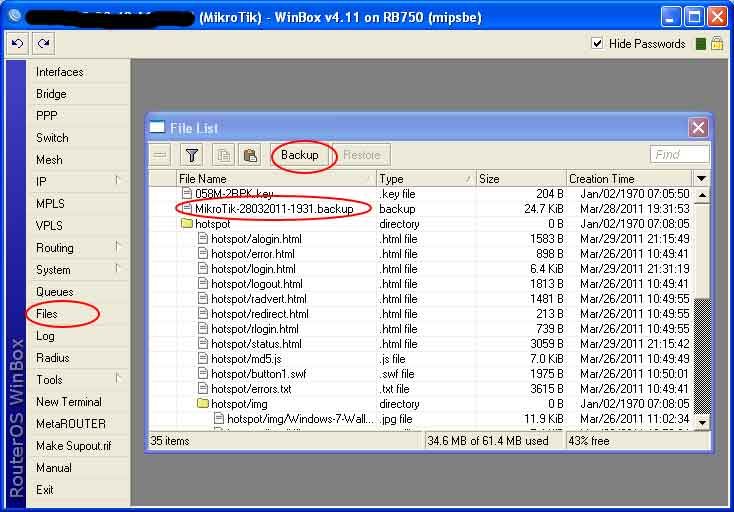
klik Files. klik tombol Back up. nanti akan menghasilakan file backup
kita tinggal menyimpan file backup td ke harddisk komp/laptop. caranya tinggal drag and drop
cara merestore tinggal memilih file backupnya dan klik Restore
sekian dulu. nanti saya lanjutin cara setting DHCP server, setting hotspot dan radius, usermanager, dll. oya tutorial ini berdasarkan pengalaman ane. dan ane coba mengingat2 apa yg kmrn ane kerjakan. mungkin ada yg terlewat, mhn dikoreksi bersama
Setting DHCP-Server
disini kita mo bikin klien yg konek ke jaringan kita, otomatis dapat IP Address yg 'digenerate' oleh mikrotik. jadi kita ga perlu pusing memberi IP Address
catatan: yg dikasih IP Address DHCP hanya klien saja. akses pointnya kita set manual IP Addressnya agar bisa diakses di kemudian hari
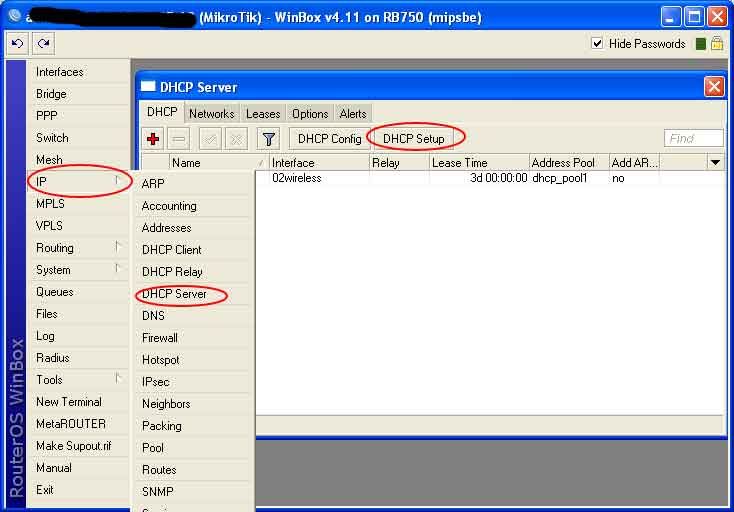
1. klik IP-DHCP Server. klik DHCP Setup
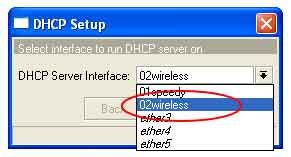
pilih nama interface eth2
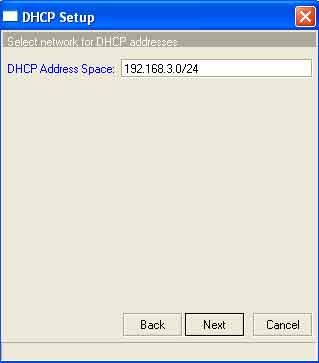
next, nanti otomatis DHCP address space di subnet yg sama dg eth2
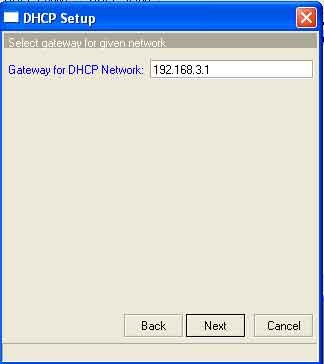
nanti otomatis terisi gatewaynya yaitu eth2
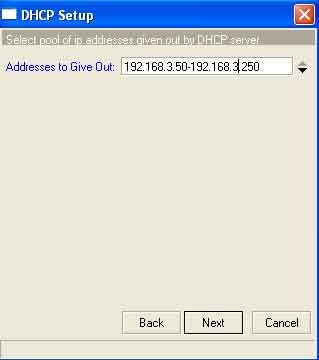
isikan range dhcp yg mau diberikan. saya ngeset antara 50-250
nanti otomatis terisi DNS spt yg diset tadi
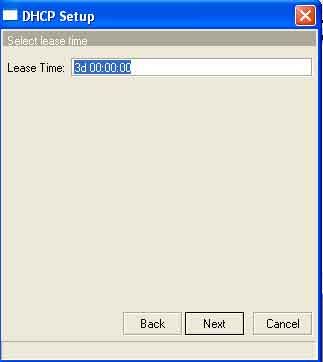
next. isikan lease time. disini artinya brp lama ip address yg diberikan expired. disini saya isi 3 hari. jadi kalo ada klien yg dpt IP address dan pada saat expired (3 hari) kemudian dia tidak lagi konek, maka IP address tsb dihapus. ini berguna untuk menghemat IP address kita





![[image26.png]](https://blogger.googleusercontent.com/img/b/R29vZ2xl/AVvXsEhedaguv2Miks6sbZBEQtJQ8FD4mRW63P5KYLP2_NVYLOuDj9zKem6FHPTWsCJkrWlmo8ePLIhgmxpY8uQsw9gNMQB2a-r7WZjdmWaQ1aIv8XrFZ_GwOtQzVRZBn8FUQP70CnDJ9dtA04w/s400/image26.png)
![image031[6]](https://blogger.googleusercontent.com/img/b/R29vZ2xl/AVvXsEgZKjkJXUY5ETUfjC0NP9L_OHdLs86kf3JIb0vVr5W7SCp0NESuuFe96tPGkkj2P0fU2PZmcOTI-qr8a88MzDKAi9S4FChxU04E-43jaOsxxrQeo1d_naFan7ZIwJw5Qegk1jjDhy3bTks/s1600-h/image0316%25255B1%25255D.gif "image031[6]")
![image033[6]](https://blogger.googleusercontent.com/img/b/R29vZ2xl/AVvXsEgq4Uam-EBbRpIImIaASPCjRuR_cEzEtCouFO-0jyu_DU9jaf1IECXgt5S8TtU2smNm8kt_ZIklWXfed0kub-JJ8RYR2S4Y6sV5aT_kFrCJnvDA1XAD93yvAi6jG5z7GYqculorwd2Oocw/s1600-h/image0336%25255B1%25255D.gif "image033[6]")
![[image0356%255B1%255D.gif]](https://blogger.googleusercontent.com/img/b/R29vZ2xl/AVvXsEhaTIGlZY9vnOPOjygb2F3sG7DDhqEt5dyMHr-LpNygOC78nSqyWChxfHXW7UfF655R50SB8eL4_lYaYDWoegg7N-ohaQmJJM6uAStJL6USkk6iZC4b-29zmi22QhLp5DGLlhuYLUy73lw/s1600/image0356%25255B1%25255D.gif)
![image036[6]](https://blogger.googleusercontent.com/img/b/R29vZ2xl/AVvXsEjH8I7JDoVda8eJyKsgzpLHx1n_Ejc3cTbyLyW6CgSxjZwFshDDhavDBLMRyioWtjx8W8eqOY7LkNDQicJxa3NXtmlGQ41Mc-pHQGcJdSJIh6EXs7iBNp9ikdeNBUJuiis0X5zWhhDOScE/s1600-h/image0366%25255B1%25255D.gif "image036[6]")
![image038[6]](https://blogger.googleusercontent.com/img/b/R29vZ2xl/AVvXsEhx4ZfYN31txIfWGk6EUzT-oxOGrNUEuM9LycXosZfCYflScps8SA7XiVsGQzhZblzS_82V-fdM-hbJpfpbraJxbCT9BcgpAU2mrIzJX3UaO_pX69QmYGnI6tUsKQ2yxSqHx90qyGPe1DA/s1600-h/image0386%25255B2%25255D.gif "image038[6]")
![image040[6]](https://blogger.googleusercontent.com/img/b/R29vZ2xl/AVvXsEgGr23IgVcobyYPfQ8z5ySPvO9vXG9CjklS_WgJRLo9ufLjO8GxhznZ9Z_pHtqscuBrGDoHXhn5xCex8E7ruSnxvwZLHJl2-TPJSIiDAryA-r9xilOCMOW2PvHlxfWZK5upmN1WlnoJ_Tw/s1600-h/image0406%25255B2%25255D.gif "image040[6]")